使用说明
先连接你常用的 1–2 个平台,再搜一个感兴趣的话题;其他平台以后再添加。
第一次使用:跟随教程,或自己试试
接受使用须知后,欢迎卡提供「带我试一次」。七步教程带你走一遍账号、首页、搜索、收藏、观看历史、外观和帮助页面;提示卡留在页面上,你可以边看边操作,准备好后点「下一步」。
- 「这次跳过」:当前标签页会话内不再提示,刷新也不会重复出现。
- 勾选「以后不再自动提示」再关闭:当前浏览器记住选择;完成教程也会停止自动提示。
- 想再看一次:在「帮助」点「重新开始新手引导」。
教程只带你走一遍;每个页面的完整说明常驻在帮助页的「页面与功能一览」,随时可以回去查。教程不会替你扫码、发起搜索或同步收藏。清理浏览器数据、换浏览器或访问端口会重置教程偏好。
开始前,先连接常用的平台
用四野自带的扫码登录
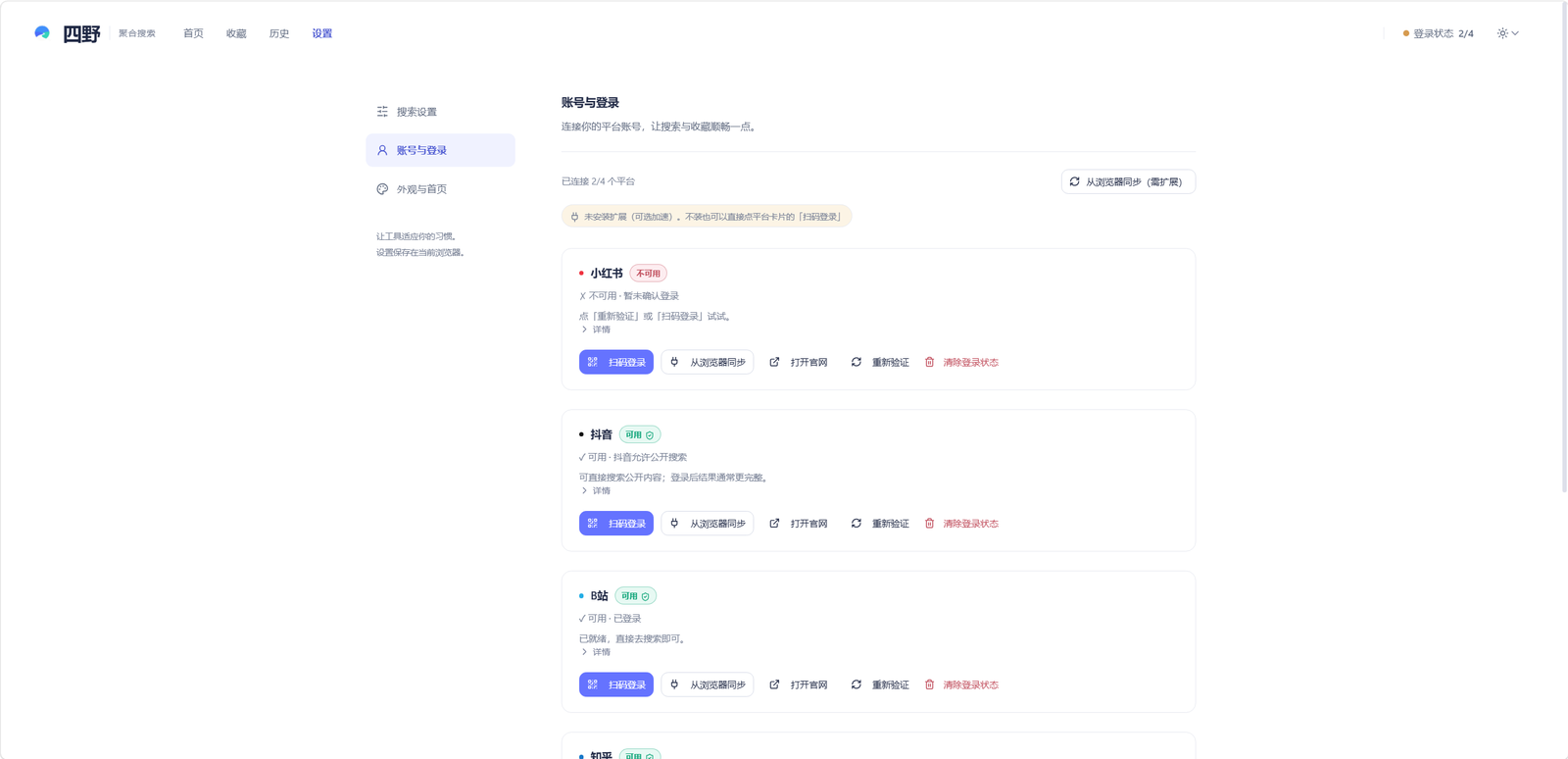
打开四野,进「设置 · 账号与登录」,在平台卡片上点 「扫码登录」。四野会在你电脑上打开一个浏览器窗口, 用小红书、抖音、B 站、知乎的手机 App 扫一下即可; 登录成功后窗口自动关闭,卡片状态变成「登录已确认」。
四野是借用你本人的登录状态去替你搜索的。 先连接常用的 1–2 个平台,搜索时只勾选它们;需要其他平台时再添加。
不需要安装任何插件,不需要开「开发者模式」,也不需要刷新页面。
某个平台提示「需要登录」时,去账号页连接该平台即可;不用等四个平台全部登录才开始体验。
下载与启动
- 从官方 Release 下载并运行
SiYe-Setup-Windows-x64.exe。 - 按安装向导继续。四野默认安装到当前用户目录,不需要管理员权限;桌面快捷方式可按需勾选。
- 安装完成后启动「四野」,以后可从开始菜单打开。浏览器会自动打开
127.0.0.1:8080。之后在右下角托盘图标上右键,可以「打开四野 / 打开日志目录 / 退出四野」。
127.0.0.1:8080 监听,不会对外提供服务。使用可选 AI 时,问题及相关空间资料会发送给你配置的模型服务。
需要免安装运行时,可下载 Release 中的 SiYe-Windows-x64.zip,完整解压后双击其中的 四野.exe。
开始搜索
在搜索框输入关键词,勾上已连接、想要搜索的平台,回车。选中的平台会同时搜, 谁先回来谁先显示;某一个失败或超时,其他平台照常出结果。
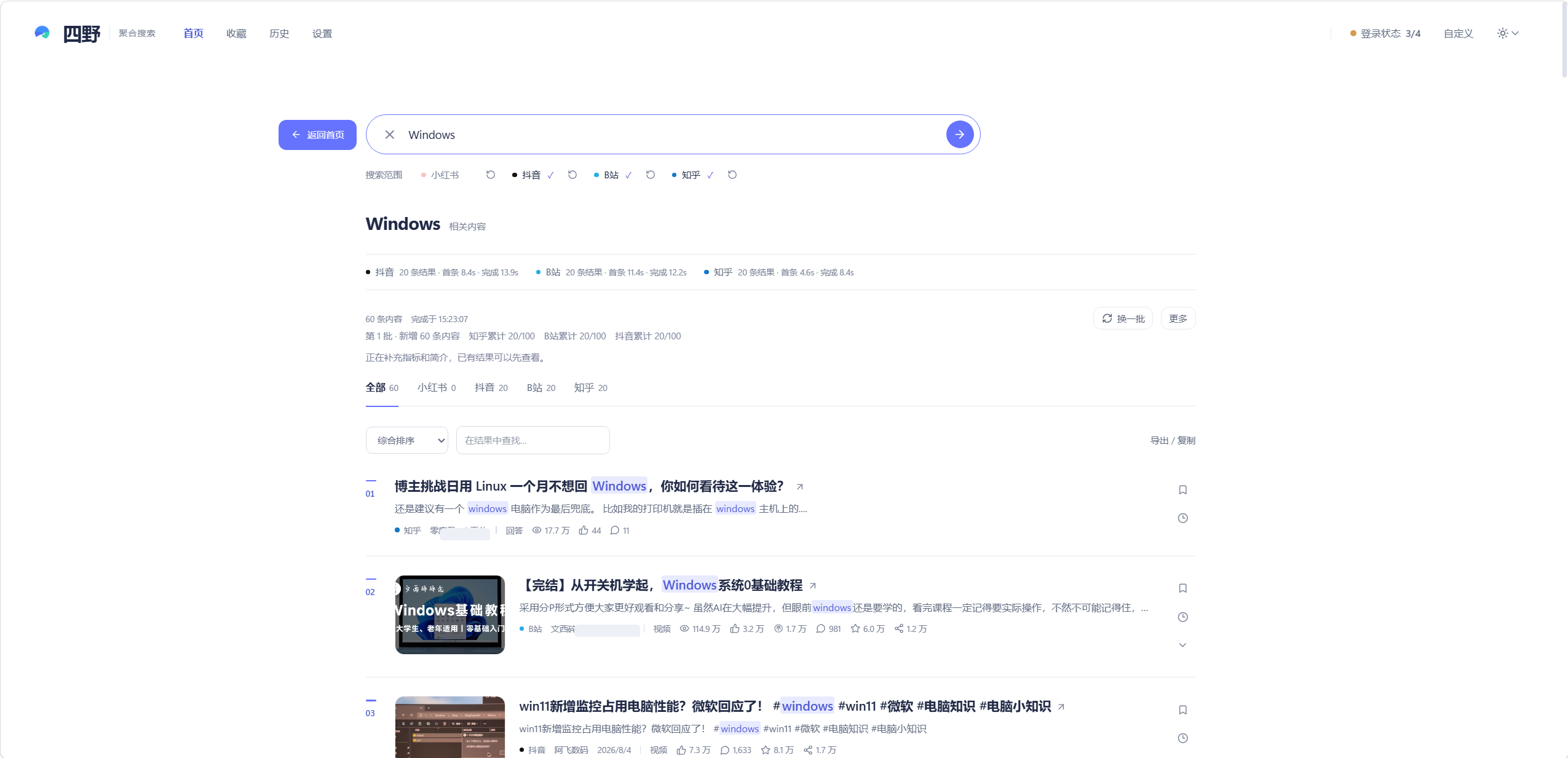
想换个排法就切综合 / 最新 / 互动最多;想缩小范围就打开「导出 / 复制」, 在「在结果中查找…」输入关键词,多个词用空格分隔。也可以切换平台查看。 筛选只对已有结果生效,不会重新去搜;当前没有时间范围和内容类型筛选控件。
搜索结果和观看历史列表向下滚动后,右下角会出现「返回顶部」;点一下就能回到页首。收藏页也有同样的按钮。
只补一个平台:⟳ 单平台重搜
搜索范围那一排,每颗平台旁边都有一个 ⟳。点它只重搜这一个平台(其它平台完全不动), 拿到的是与上一轮不重复的新内容,替换掉它原来那一份;这个平台这一轮没搜过、 点它就是把它补进来。它和「换一批」不是一回事:
- ⟳ 单平台重搜:只跑一个平台,替换它自己的内容,不新增批次;
- 换一批:四个平台各往后翻一页,往后叠加一批新内容;
- 刷新结果(在「更多」里):整组重搜一遍,替换当前视图。
回到首页看看别的
结果页左上角有「← 返回首页」:回首页不会清掉这次搜索, 首页上的「查看上次搜索」能再切回来,两个页面可以来回看。 首页还有热搜卡片:可以切换看抖音、B站和知乎的热词,点一条就直接用当前勾选的平台搜它 (只在进入软件时取一次,之后点「刷新」更新)。小红书没有全站热搜榜,所以这里没有小红书标签。
某个平台没搜到会说明原因
某个平台这一轮没搜到东西时,页面上方会弹一次提示,说明原因,并自动取消它的勾选 (下次不白搜一遍);平台状态条上也会一直显示这条原因。常见几种:
- 疑似平台风控:平台正常应答但返回 0 条。通常是你这个账号 / 网络被平台暂时限流,换关键词、重新登录都没用,过一段时间再试即可;
- 需要登录:登录态失效,按提示去「账号与登录」重新登录;
- 被平台限流 / 超时:稍等一会儿再搜,其它平台不受影响。
搜到之后还能做什么
- 收藏、稍后再看与备注:结果卡右侧依次是「收藏」「稍后再看」和可选的「展开」。前两个按钮互不影响;在「本地收藏」可查看「全部/默认收藏夹/稍后再看」、编辑其他归属并加备注(最多 1000 字,上限 500 条)。
- 导出:点「导出 / 复制」,可以导出 CSV(Excel 打开中文不乱码)、Markdown,或批量复制原文链接。不勾选就导出当前全部,勾选了只导出选中的。
- 跨平台收藏:查看你在各平台收藏过的内容,需要保留的内容可另存到本地收藏。同步所选平台 / 继续:跟进平台收藏夹内容,只新增。高级操作中的重置同步:直接覆盖本地跨平台收藏。两者都不会修改平台上的收藏。详情见下方「高级功能说明」。
%LOCALAPPDATA%\SiYe\data\library.db,清除浏览器数据、换浏览器、升级版本或更换解压目录都不会丢。新版会自动合并旧程序目录里的收藏库,并保留旧文件。
想额外留一份副本,可在「本地收藏 → 备份管理」里点
「导出全部收藏」下载 JSON,之后用「导入收藏备份」恢复。备份包含本地收藏、收藏夹归属和备注,不包含平台登录资料。
研究空间与 AI 助手
在首页或搜索页新建研究空间,再用内容上的空间按钮加入资料;收藏页也能加入,原收藏和备注会保留。打开「查看资料」集中阅读,在右侧总笔记中编辑,内容会自动保存。空间可以归档后继续研究;返回搜索不会清空结果。
需要 AI 时,在「设置 → AI 服务配置」选择服务商,填写服务地址、API Key 和支持工具调用的模型,保存并测试连接。通过页面右上角的助手入口提问,助手会获取并读取相关正文、评论及可用字幕,回答带可点击来源;「过程与资料详情」可查看读取范围和缺口。点击每轮答案下方的「一键写入笔记」才会追加,原有手写内容保留。
视频优先读取平台字幕。本地 AI 转写需要另装可选组件,模型首次使用时下载;普通安装包不包含引擎和模型。需要时按 启用可选本地视频转写操作。
高级功能说明
重置同步
同步所选平台 / 继续:跟进平台收藏夹内容,只新增。日常使用这个按钮,已存的跨平台收藏会保留。
重置同步:直接覆盖本地跨平台收藏。当本机记录与平台当前列表明显不一致,或想重新建立所选平台的本机记录时使用。在「跨平台收藏」选择平台,展开「高级操作」,点击「重置同步」并确认后才开始;取消确认不会改动数据。操作进行中仍可取消。
重置只覆盖所选且成功完整读取的平台对应的本机跨平台收藏。未选平台、读取失败或未登录平台的原有记录会保留;个人保存的「本地收藏」也不会删除。两种同步都只读取平台收藏,不会在平台上添加、删除或移动内容。
可选进阶:用浏览器扩展同步登录状态
如果你平时就在 Chrome 或 Edge 里登录着这些平台,可以装一次四野的浏览器扩展, 把你浏览器里现成的登录状态同步到本机四野,省掉扫码。不安装扩展也可以用四野内置扫码登录,两者可以混用。
- 浏览器地址栏输入
chrome://extensions(Edge 是edge://extensions)回车; - 打开右上角的「开发者模式」;
- 点「加载已解压的扩展程序」,安装版选择
%LOCALAPPDATA%\Programs\SiYe\browser_extension;便携版选择解压目录里的SiYe/browser_extension/; - 回到四野页面,打开「账号与登录」,点平台卡片的「从浏览器同步」。
常见问题
| 搜不出东西 / 提示需要登录 | 在「账号与登录」检查出问题的平台,按提示扫码登录;搜索时可先取消勾选暂时不可用的平台。如果提示是「疑似平台风控」,说明登录是好的、是平台暂时不给内容(换词、重登都没用),过一段时间再试;其余情况仍可在「帮助」复制诊断信息反馈。 |
|---|---|
| 重开程序后显示「登录待确认」 | 这是正常的:登录状态每次启动都要重新确认一次。程序打开后会自动帮你复核(几秒),通过就变回「登录已确认」。复核期间本地收藏仍可查看,搜索可能等待复核结束,个人收藏同步需要有效登录;如果一直停在未确认,再扫码登录一次即可。 |
| 扫码登录后窗口没反应 | 登录窗口最长等 10 分钟,请确认手机 App 已扫到二维码。期间不能同时搜索或同步;关掉窗口重开一次即可。 |
| 扫码时提示有其他操作在进行 | 四野同一时间只允许一个登录窗口或一次搜索。等当前操作结束(或搜索完成后)再试。 |
| 某平台结果特别少 | 平台风控、关键词太窄、字段变化都会导致。建议当作参考,不要当成完整数据。 |
| 提示限流冷却 | 本地会等 60 秒,反复触发延长到 120 / 240 / 300 秒。其他平台不受影响,冷却结束手动重试。 |
| 第一次搜索很慢 | 首次要启动浏览器,之后快很多;同样的关键词 90 秒内有缓存,会立刻返回。 |
| 双击没反应 | 确认完整解压、目录可写。若托盘图标已出现,右键选「打开四野」或「打开日志目录」;查看启动报错时可运行同目录的 SiYe.exe 控制台版。 |
| 8080 端口被占用 | 可能是四野或其他程序占用了端口。已有四野时通过托盘「打开四野」进入;重启时先选「退出四野」。不要关闭不认识的进程。 |
| 收藏不见了 | 先查看「本地收藏」的恢复摘要。新版统一读取 %LOCALAPPDATA%\SiYe\data\library.db,并自动合并项目根和旧发行目录中的数据库;平台未登录不会删除历史归档。若显示迁移警告,旧文件仍在原处,可用之前导出的 JSON 恢复。 |
| 能商用吗 | 不能。本项目为非商业学习许可,严禁任何商业用途或盈利活动,详见许可与免责声明。 |
遇到问题:复制诊断信息
在应用「帮助」页点「复制诊断信息」,检查预览后,自行点「提交问题反馈」并粘贴报告。也可下载 JSON;复制被浏览器拒绝时,选中预览内容手动复制即可。
报告仅包含版本、浏览器类型、平台状态、时间、数量及耗时,不包含 Cookie、昵称、搜索词、结果正文、收藏内容、文件路径或完整日志。生成时只读取本机状态,不发起平台搜索,也不自动上传;服务不可达时仍可生成部分报告。
请附上操作步骤、期望结果和实际提示。扫码或风控问题也可以反馈,不必先排除原因。请勿上传整个 data/、browser_data/ 目录。
隐私与许可
- 可以下载使用:个人学习、研究、自用免费,不需要付费或授权;
- 不能商用:严禁用于任何商业用途或盈利活动,商用须取得版权所有者书面同意;
- 不能大规模抓取:仅限学习研究,不得批量采集或干扰平台正常运营;
- 后果自负:因违规使用造成的一切后果由使用者自行承担;
- 账号 profile、缓存、收藏和笔记存于本机,后端只监听
127.0.0.1:8080。使用可选 AI 时,问题及相关空间资料会发送给你配置的模型服务;联网补充开启后也会请求外部搜索和网页。
完整条款见许可与免责声明与仓库中的 LICENSE 全文。
还有没覆盖到的问题,到 GitHub Issues 提。